Личный кабинет пользователя
Личный кабинет дает возможность управления проектами выполненными в iRidi Lite или Pro, лицензирование этих проектов и хранение их на облаке.
Описание
В личном кабинете iRidi вам доступны следующие разделы:
- pro - управление и лицензирование проектов на основе i3 Pro;
- lite - управление и лицензирование проектов на основе i3 Lite;
- services - подключение сторонних сервисов (Amazon Alexa, Google Home и т.д.);
- iRidium V2 - управление и лицензирование проектов на основе i2Control и i2Control V2.2;
- Learning - покупка онлайн или оффлайн курсов;
- My Profile - информация об интеграторе (компании), статусе интегратора и всего подключенных панелей к этой учетной записи. Для входа в личный кабинет, перейдите по ссылке:
PRO
Вкладка "PRO" позволяет управлять проектами, созданными на основе i3 Pro, лицензиями и push уведомлениями:

MY PROJECTS
Вкладка "MY PROJECTS" (МОИ ПРОЕКТЫ) состоит из двух частей:
- Дерево объектов,
- Инструменты для создания и управления объектами.
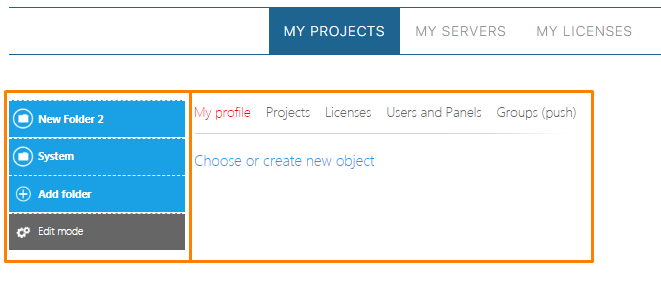

Дерево объектов позволяет создать, изменить, удалить или упорядочить объекты в вашем личном кабинете:
- Add folder - создать папку;
Папки дают возможность упорядочить объекты в личном кабинете.
- Add object - создать объект;
Объекты содержат в себе информацию о панельном и серверном проекте, привязанных к объекту лицензии и панелей.
- Edit mode - удалить или переименовать папку или объект.

- Восклицательный знак на объекте говорит об отсутствии лицензии на нем;
- Надпись Trial сообщает об окончании действия триальной лицензии.
Подробную информацию об облачном сервисе вы найдете в статье iRidi Cloud.
My profile
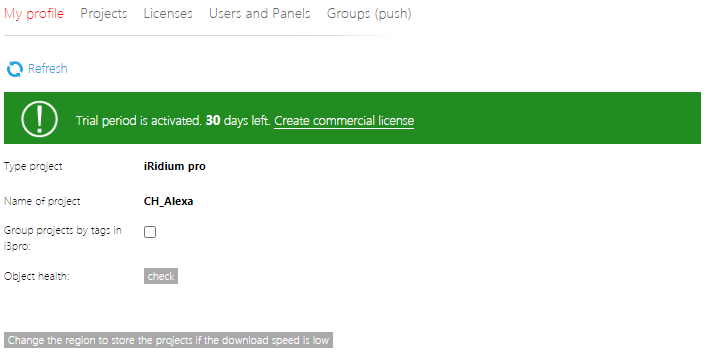
На вкладке "My profile" (Мой профиль) вы можете просмотреть текущие сведения о проекте и при необходимости сменить регион хранения данных:
- Type project - тип проекта (iRidi pro / iRidi lite);
- Name of project - имя проекта;
- Group projects by tags in i3pro - группировка проектов i3 Pro по тегам (используется в основном в проектных решениях на базе BYOD и портала жителя);
- Object health - проверка состояния объекта (проверяет доступность проекта конечному пользователю и исправляет при возникновении ошибки);
- Change the region to store the projects if the download speed is low - выбор региона хранения данных.
Группировка по тегам отображается только на панели конечного пользователя. Указать имя группы можно в поле "Tag".
Projects
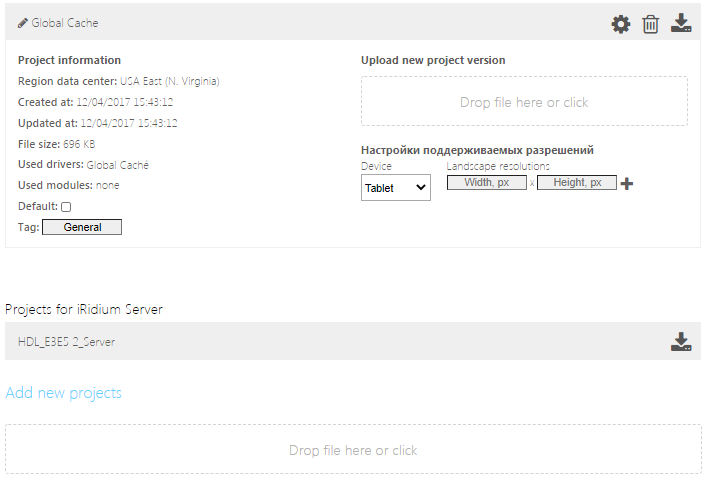
На вкладке "Projects" (Проекты) вы можете добавлять, изменять или удалять проекты в объекте:
- Add new projects - загрузите проект на облако перетаскиванием файла или нажмите "Drop file here or click" и укажите путь к файлу проекта;
- Region data center - регион хранения данных;
- Created at - дата загрузки проекта;
- Updated at - дата обновления проекта;
- File size - размер загруженного файла:
- Used drivers - используемые драйверы в проекте;
- Used modules - используемые модули lite в проекте;
- Default - отметить этот проект, как проект для скачивания по умолчанию (этот проект будет скачен на панель, если панель не подходит под параметры Device и Landscape resolutions).
- Tag - имя тега для группировки объектов;
- Upload new project version - загрузить новую версию проекта;
- Device - выбор устройства для панельного проекта (планшет / смартфон);
- Landscape resolutions - разрешение экрана устройства.
Если в объекте есть активные устройства с устаревшими версиями проектов, то на странице отобразится предупреждение. Если при активном автообновлении (Auto-update) проект не обновится через некоторое время, то обновите его самостоятельно на панели управления или в web-интерфейсе сервера (для серверных проектов). После обновления проекта предупреждение исчезает.
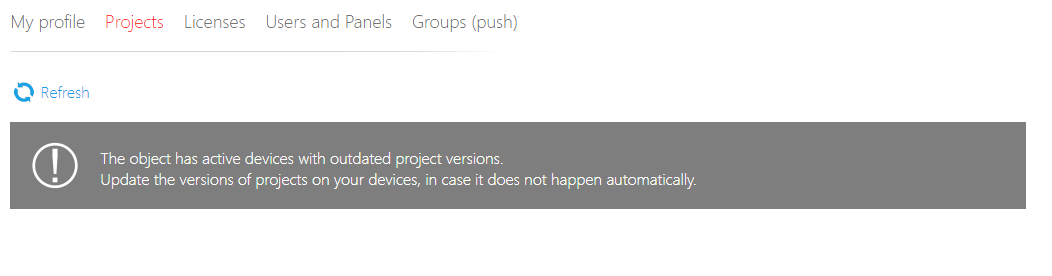
Если проект не обновить, то у панели управления или сервера возникнут проблемы с получением лицензии и установкой соединения при работе через облако.
Licenses
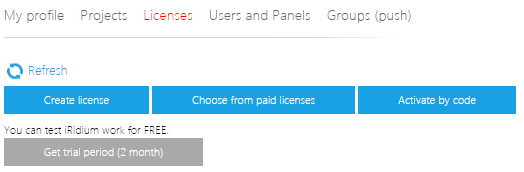
Вкладке "Licenses" (Лицензии) позволяет приобрести и активировать лицензию для выбранного объекта:
- ** Create license ** - приобрести новую лицензию;
- ** Choose from paid licenses ** - выбрать лицензию из списка приобретённых;
- ** Activate by code ** - активировать купленную лицензию по коду;
- ** Get trial period (2 month) ** - активировать временную лицензию на 2 месяца (бесплатно).
Триальную лицензию возможно применить только раз к одному объекту, после истечения 2-х месяцев она утратит свою силу.
Подробнее о выборе и активации лицензии описано в статье "Политика лицензирования iRidi"
Users and Panels
Вкладка "Users and Panels" (Пользователи и Панели) позволяет пригласить конечного пользователя, подключить push уведомления или деактивировать лишнюю панель управления, а также отражает актуальность проектов на активированных панелях и информацию о времени и запросах на обновление:
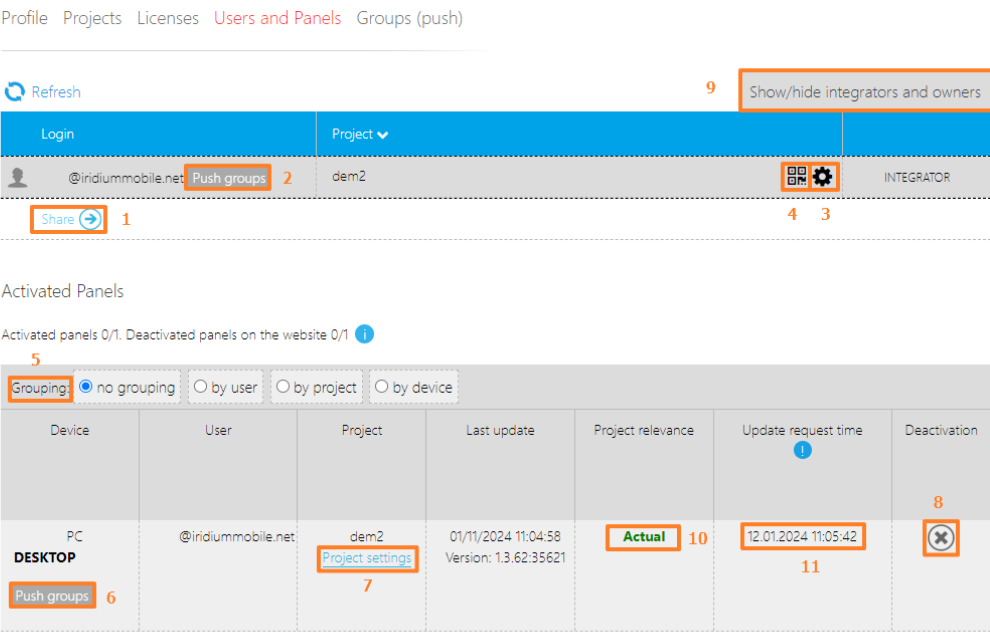
Вкладка "Users and Panels" (Пользователи и Панели) позволяет пригласить конечного пользователя, подключить push уведомления или деактивировать лишнюю панель управления:
- Добавление в проект конечного пользователя;
- Создание push группы;
С подробной информацией по отправке push уведомлений можно ознакомиться в статье "iRidi API. Push notifications".
- Кнопка настройки скачивания проекта по QR-коду:

- ** Limit QR lifetime ** - срок действия QR-кода (вкл / выкл);
- ** End date and time ** - дата и время окончания действия QR-кода;
- ** PinCode ** - пин код для перехода по QR-коду.
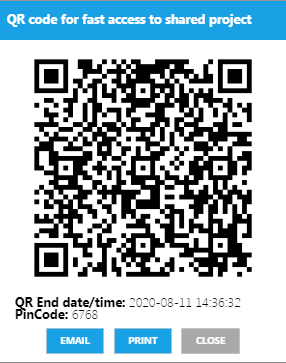
- Кнопка отображения QR-кода, который можно вывести на печать или отправить пользователю по E-mail:
- Группировка подключенных панелей;
- Подключение push уведомлений к определенным панелям (необходимо указать ID и имя группы);
- Добавление / изменение пароля в проекте;
Подробнее про установку и использование паролей на элементах в статье по iRidi Studio, раздел: "Пароль на открытие страницы".
- Деактивация панели управления.
Деактивировать возможно только одну панель раз в 15 дней!
- Отображение / скрытие интеграторов и конечных пользователей.
- Статус актуальности проекта - Если на панели загружена последняя версия проекта, стоит статус Актуален.
- Время следующего запроса на обновление.
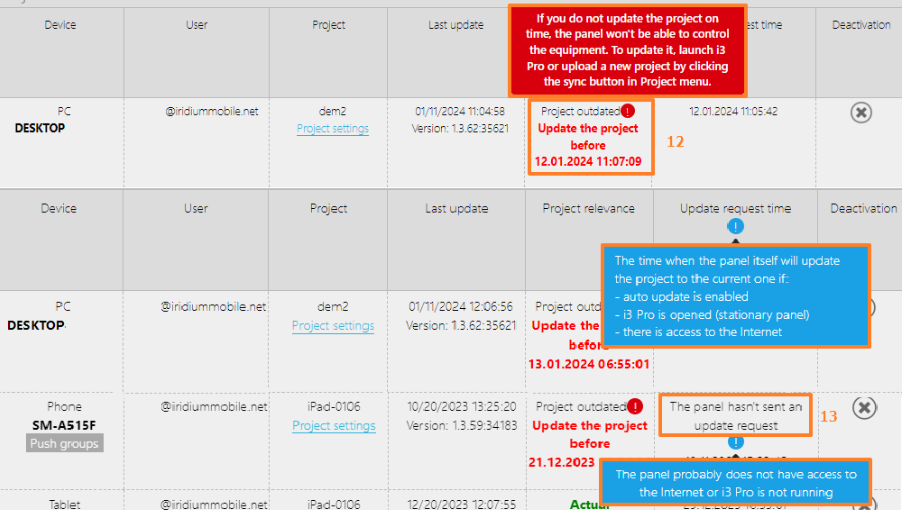
- Сообщение о том, что проект устарел и требует обновления до указанного времени иначе лицензия перестанет работать.
- Сообщение о том, что панель не отправила запрос на обновление в указанное время и требуется скачать проект вручную.
Groups (push)
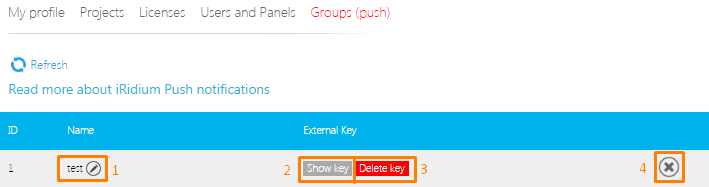
Панель управления push уведомлениями:
- Переименовать группу;
- Вывести на экран созданный ключ;
- Удалить ключ;
- Удалить группу.
С подробной информацией по отправке push уведомлений можно ознакомиться в статье "iRidi API. Push notifications".
MY SERVERS

На вкладке "MY SERVERS" (МОИ СЕРВЕРА) отображается вся информация о подключенных серверах к учетной записи интегратора:
- HWID - HWID сервера;
- Test mode - включение тестового режима на сервере (Y - включен, N - выключен);
Подробнее о возможностях режима Test mode в разделе "Некоммерческое использование".
- Name - имя сервера;
- IP - IP адрес сервера;
- OS - операционная система сервера;
- Object - проект, загруженный на сервер.
MY LICENSES

На вкладке "MY LICENSES" (МОИ ЛИЦЕНЗИИ) отображается вся информация приобретенных лицензиях и проектах, в которых они используются:
- Add folder - добавить папку для хранения лицензий;
- Add key - добавить лицензию по ключу;
- License type - тип лицензии;
- Activation key - активационный ключ лицензии;
- Project - проект, на котором активирована лицензия;
- Buy date - дата приобретения лицензии;
- Activate date - дата активации лицензии;
- Edit - перенести лицензию в другую папку;
- Edit folder - переименовать папку;
- Delete folder - удалить папку.
LITE
Вкладка "LITE" позволяет управлять проектами, созданными на основе i3 Lite, лицензиями и push уведомлениями:

MY PROJECTS.
Вкладка "MY PROJECTS" (МОИ ПРОЕКТЫ) состоит из двух частей:
- Дерево объектов,
- Инструменты для создания и управления объектами.
Дерево объектов позволяет создать, изменить, удалить или упорядочить объекты в вашем личном кабинете:
- Add folder - создать папку;
Папки дают возможность упорядочить объекты в личном кабинете.
- Add object - создать объект;
Объекты содержат в себе информацию о проекте, привязанной к проекту лицензии и панелей.
- Edit mode - удалить или переименовать папку или объект.
- ** Восклицательный знак ** на объекте говорит об отсутствии лицензии на нем;
- Надпись ** Trial ** сообщает об окончании действия триальной лицензии.
Подробную информацию об облачном сервисе вы найдете в статье iRidi Cloud.
My profile.
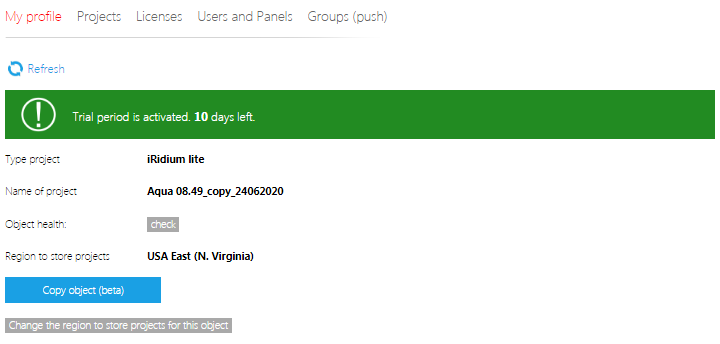
На вкладке "My profile" (Мой профиль) вы можете просмотреть текущие сведения о проекте и при необходимости сменить регион хранения данных:
- Type project - тип проекта (iRidi pro / iRidi lite);
- Name of project - имя проекта;
- Object health - проверка состояния объекта (проверяет доступность проекта конечному пользователю и исправляет при возникновении ошибки);
- Copy object (beta) - создание копии проекта;
- Change the region to store the projects if the download speed is low - выбор региона хранения данных.
Projects.
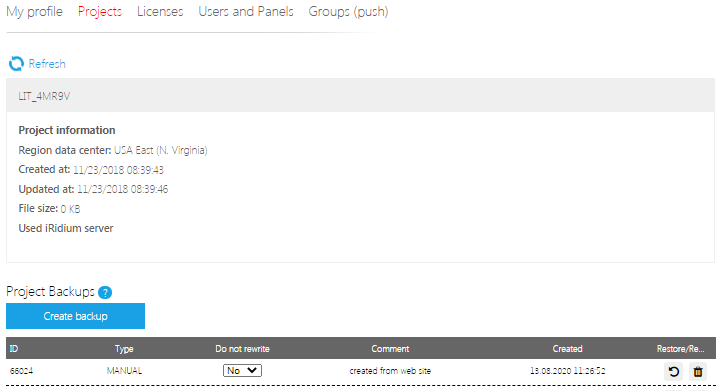
На вкладке "Projects" (Проекты) вы можете посмотреть информацию о lite проекте и создать резервную копию:
- Region data center - регион хранения данных;
- Created at - дата загрузки проекта;
- Updated at - дата обновления проекта;
- File size - размер загруженного файла:
- Used iRidi server - использование iRidi сервера.
Project Backups
- ID - индивидуальный идентификатор резервной копии проекта;
- Type - тип создания резервной копии:
- AUTO - автоматическое создание резервной копии (создается при обновлении проекта на облаке);
- MANUAL - ручное создание резервной копии (кнопка Create backup);
- Do not rewrite - обновление резервной копии:
- Yes - не обновлять резервные копии;
- No - обновлять резервные копии;
- Comment - комментарий к резервной копии;
- Created - дата создания резервной копии;
- Restore/Remove - обновить / удалить резервную копию.
Licenses.
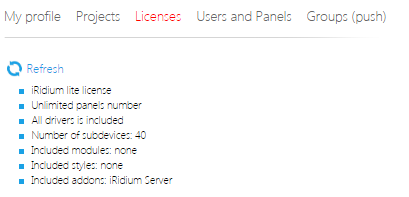
На вкладке "Licenses" (Лицензии) отображается вся информация о приобретенной лицензии:
Users and Panels.
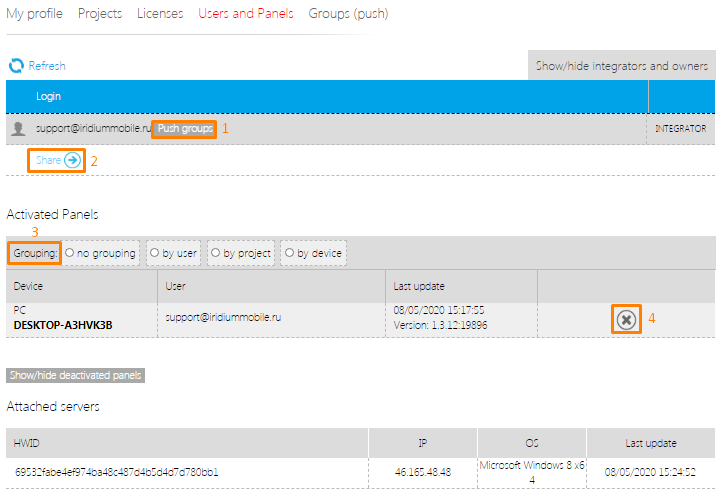
Вкладка "Users and Panels" (Пользователи и Панели) позволяет пригласить конечного пользователя, подключить push уведомления или деактивировать лишнюю панель управления:
- Создание push группы;
С подробной информацией по отправке push уведомлений можно ознакомиться в статье "iRidi API. Push notifications".
- Добавление в проект конечного пользователя;
- Группировка подключенных панелей;
- Деактивация панели управления.
Деактивировать возможно только одну панель раз в 15 дней!
Groups (push).
Панель управления push уведомлениями:
- Переименовать группу;
- Вывести на экран созданный ключ;
- Удалить ключ;
- Удалить группу.
С подробной информацией по отправке push уведомлений можно ознакомиться в статье "iRidi API. Push notifications".
MY SERVERS.
На вкладке "MY SERVERS" (МОИ СЕРВЕРА) отображается вся информация о подключенных серверах к учетной записи интегратора:
- HWID - HWID сервера;
- Test mode - включение тестового режима на сервере (Y - включен, N - выключен);
Подробнее о возможностях режима Test mode в разделе "Некоммерческое использование".
- Name - имя сервера;
- IP - IP адрес сервера;
- OS - операционная система сервера;
- Object - проект, загруженный на сервер.
MY LICENSES.
На вкладке "MY LICENSES" (МОИ ЛИЦЕНЗИИ) отображается вся информация приобретенных лицензиях и проектах, в которых они используются:
- Add folder - добавить папку для хранения лицензий;
- Add key - добавить лицензию по ключу;
- License type - тип лицензии;
- Activation key - активационный ключ лицензии;
- Project - проект, на котором активирована лицензия;
- Buy date - дата приобретения лицензии;
- Activate date - дата активации лицензии;
- Edit - перенести лицензию в другую папку;
- Edit folder - переименовать папку;
- Delete folder - удалить папку.
MODULES.
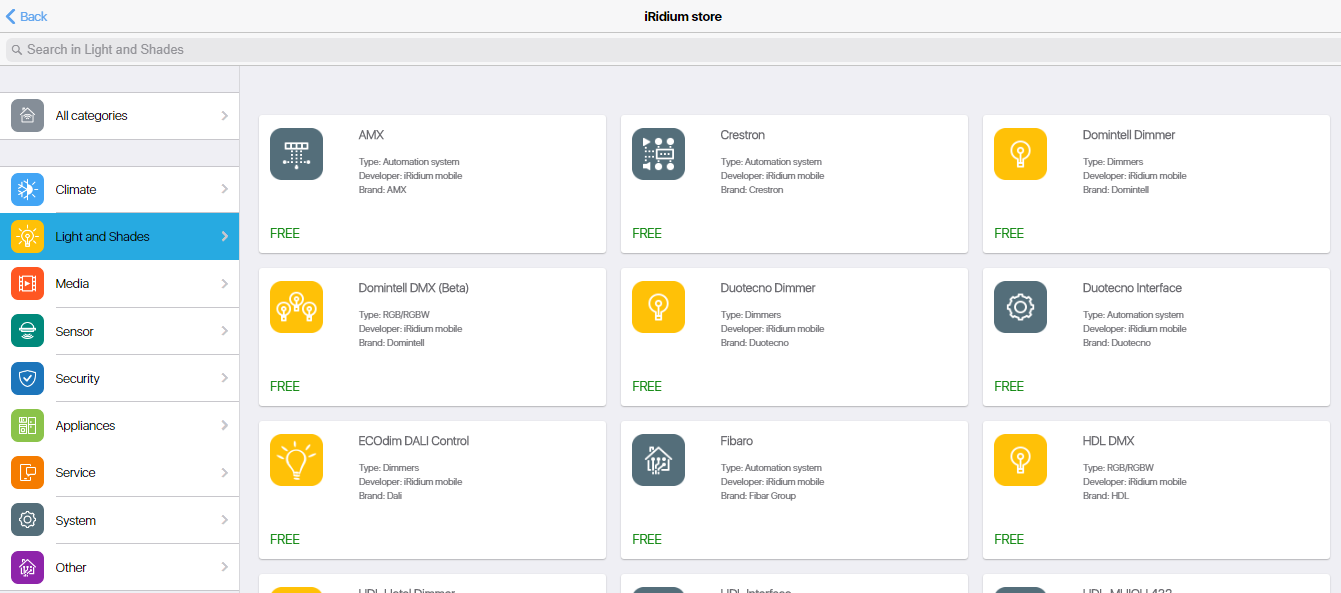
Перейдя на вкладку "MODULES" (МОДУЛИ) вы попадёте в iRidium Store. В магазине вы найдете информацию о версии модуля, его описание и список доступных устройств:
SERVICES
На вкладке "SERVICES" (СЕРВИСЫ) вы можете сгенерировать активационный ключ для поддерживаемых iRidi сервисов, а так же создать теги для сервиса IFTTT:
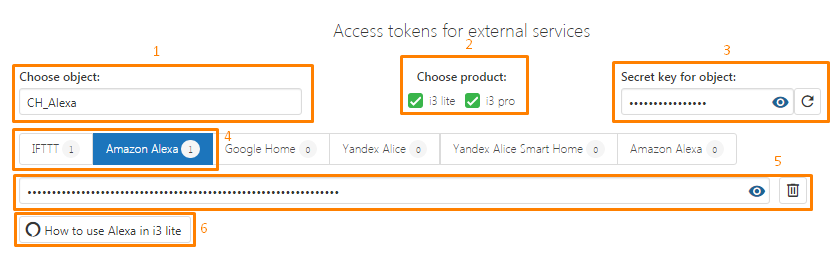
- Выбор объекта для генерации ключа;
- Выбор продукта iRidi (i3 Pro / i3 Lite);
- Секретный ключ для подключения сервисов;
- Доступные для объекта сервисы (изменяются в зависимости от добавленных в проект драйверов или модулей);
- Созданный по умолчанию тег для работы с сервисом IFTTT;
- Инструкция по использованию сервиса в i3 Lite.
Подробная информация по настройке сервиса IFTTT:. Подробная информация о настройке проектов и работе с голосовыми помощниками в i3 Pro:.
iRidium V2
На вкладке iRidium V2 вы можете приобретать и управлять лицензиями для продуктов i2Control, i2Control V2.2:
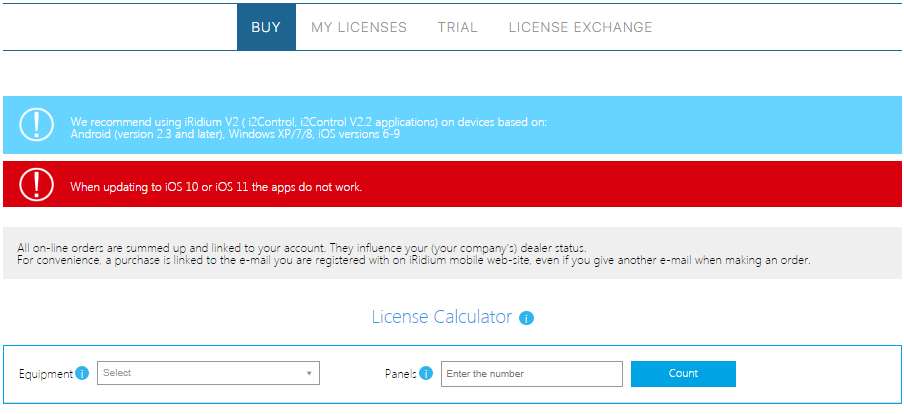
Мы рекомендуем использовать iRidium V2 (приложения i2Control, i2Control V2.2) на устройствах на основе: Android (версия 2.3 и новее), Windows XP / 7/8, iOS версии 6-9. При обновлении до iOS 10 или iOS 11 приложения не работают.
BUY
На вкладке "BUY" (КУПИТЬ) вы можете подсчитать стоимость и приобрети нашу лицензию для проектов iRidium V2. Для того, чтобы выбрать лицензию iRidi, подходящую под ваш проект автоматизации, необходимо указать 2 параметра:
- Оборудование.
- Количество панелей управления.
- Необходимость поддержки скриптов.
MY LICENSES
На вкладке "MY LICENSES" (МОИ ЛИЦЕНЗИИ) вы можете привязать лицензию к панели управления по её HWID или серийному номеру:
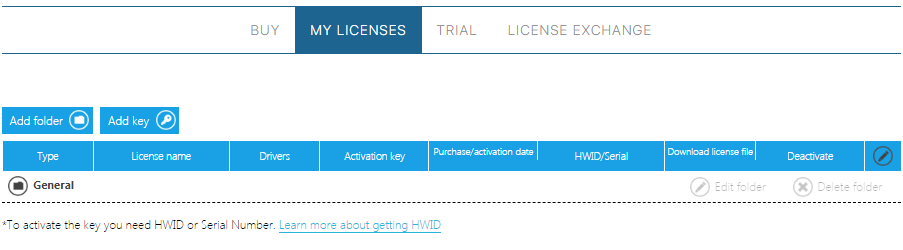
- Add folder - добавить папку;
- Add key - добавить лицензию по ключу;
- Type - тип лицензии;
- License name - имя лицензии;
- Drivers - драйвера, входящие в лицензию;
- Activation key - активационный ключ;
- Purchase/activation date - дата покупки / активации лицензии;
- HWID/Serial - HWID панели;
- Download license file - скачать файл лицензии;
- Deactivate - деактивировать панель.
Подробная информация о получение HWID панели по ссылке:
TRIAL
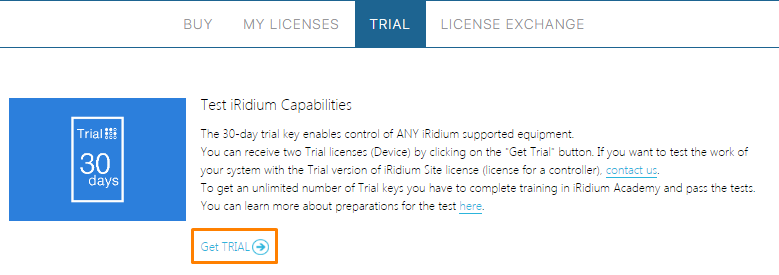
На вкладке "TRIAL" (ТРИАЛ) вы можете создать две бесплатных пробных лицензии на 30 дней для тестирования проекта. Пробный ключ позволяет управлять любым оборудованием, поддерживаемым iRidi.
LICENSE EXCHANGE
На вкладке "LICENSE EXCHANGE" (ОБМЕН ЛИЦЕНЗИЙ) вы можете обменять свою лицензию на лицензию обновленного продукта iRidi. С момента активации лицензионного ключа на обновленную версию программного продукта ранее приобретенный лицензионный ключ аннулируется. Для обмена лицензий необходимо принять условия соглашения и заполнить анкету:
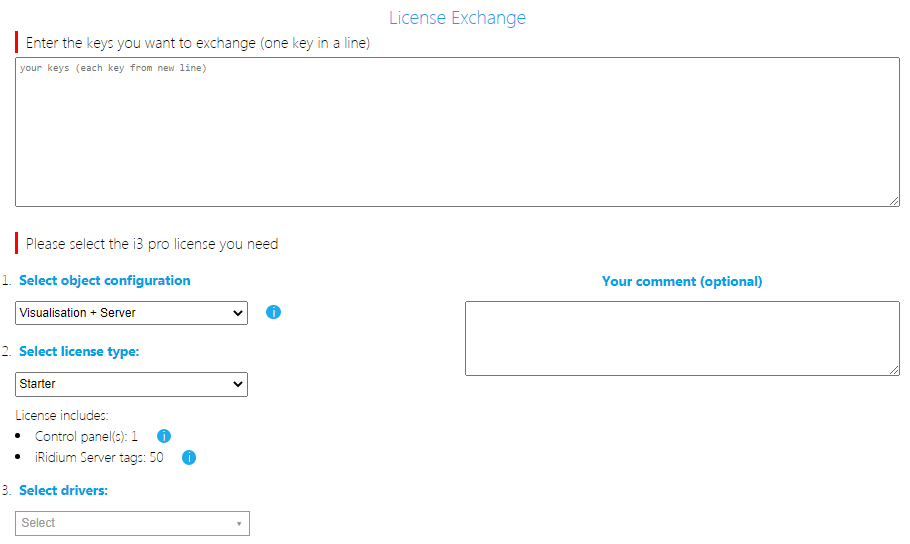
- Введите ключи версии iRidium V2, которые вы хотите обменять (каждый ключ с новой строки);
- Сконфигурируйте необходимую лицензию для i3 pro:
- Задайте конфигурацию объекта (визуализация + сервер, только визуализация, только сервер),
- Выберите тип лицензии (стартовая, базовая, расширенная, предприятие, предприятие+),
- Выберите драйвера.
- По желанию оставьте комментарий.
Learning
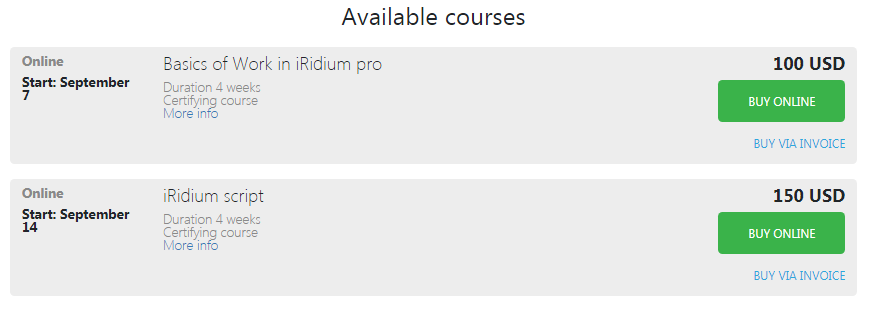
На вкладке "Learning" (Обучение) вы можете записаться на онлайн курсы, которые периодически проводят наши специалисты:
My Profile
На вкладке "My Profile" (Мой профиль) вы можете добавить или изменить данные вашей учетной записи интегратора:
SETTINGS
Вкладка "SETTINGS" (НАСТРОЙКИ) позволяет управлять настройками учетной записи:
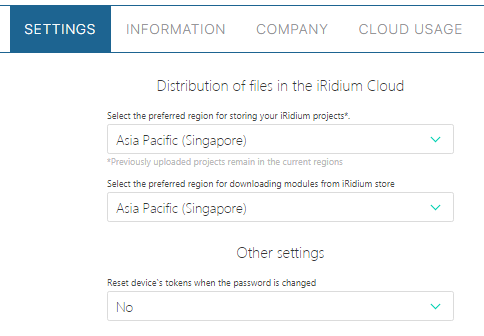
- Distribution of files in the iRidi Cloud:
- Регион хранения проектов;
- Регион для скачивания модулей в i3 Lite;
Смена региона хранения данных может понадобится, если у вас низкая скорость скачивания проектов с облака или модулей из iRidium store.
- Other settings - сброс токенов устройства при смене пароля.
INFORMATION
На вкладке "INFORMATION" (ИНФОРМАЦИЯ) отображается вся контактная информация интератора, а так же данные для входа в аккаунт (логин, пароль):
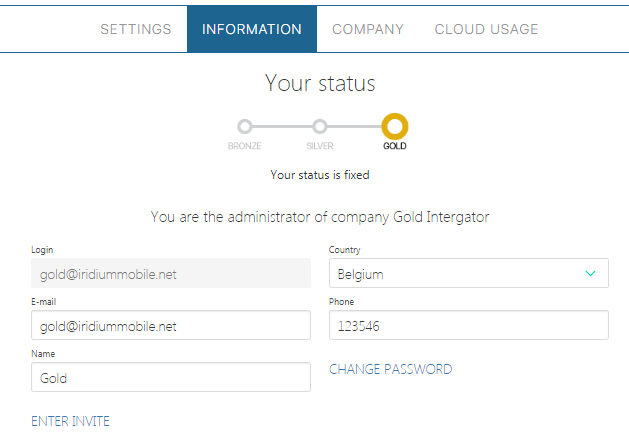
- Your status - ваш статус интегратора. При нажатии на статус на экране появится окно со всеми возможностями статусов и информацией о том как можно получить более высокий статус интегратора;
- Login - логин;
- E-mail - электронная почта;
- Name - имя интегратора;
- Country - страна проживания;
- Phone - номер телефона;
- ENTER INVITE - ввод индивидуального пригласительного кода.
Приглашение - это идентификационный код, который выдает Авторизованный Партнер iRidi. Указывая приглашение при регистрации, вы получаете:
- индивидуальную тех. поддержку от указанного Авторизованного Партнера
- серебряный статус дилера вместо бронзового. Он дает улучшенные условия для покупки и работы с продуктами iRidi.
- CHANGE PASSWORD - смена пароля от учетной записи интегратора.
COMPANY
На вкладке "COMPANY" (КОМПАНИЯ) отображается контактная информация компании, а так же здесь вы можете формировать список сотрудников:
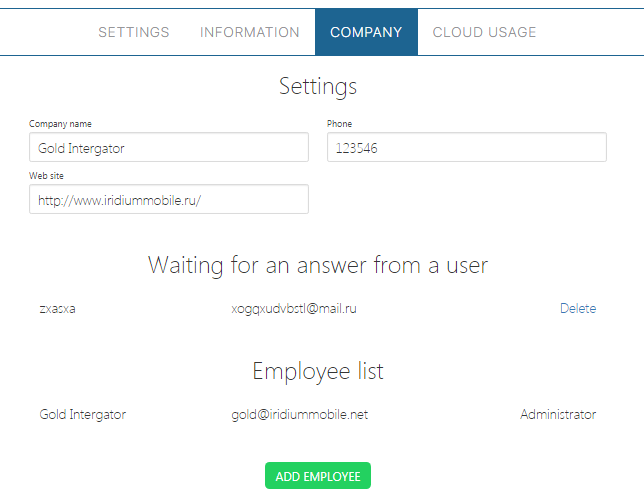
- Company name - название компании;
- Web site - официальный сайт компании;
- Phone - телефон представителя;
- Waiting for an answer from a user - сотрудники, приглашенные в компанию, но еще не принявшие приглашение;
- Employee list - список сотрудников компании.
Сотрудники компании имеют доступ ко всем проектам компании.
CLOUD USAGE
На вкладке "CLOUD USAGE" (ИСПОЛЬЗОВАНИЕ ОБЛАКА) отображается информация о подключенных панелях к учетной записи интегратора:
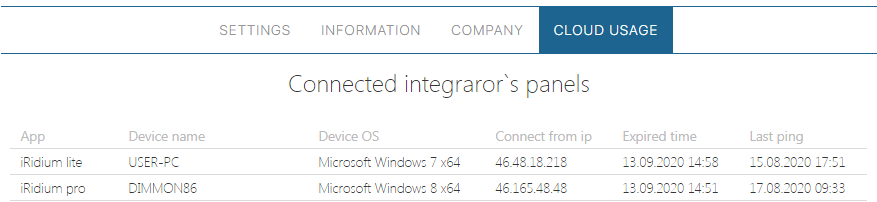
- App - приложение (iRidi pro / iRidi lite);
- Device name - имя подключенной панели;
- Device OS - операционная система панели;
- Connect from ip - ip подключенной панели;
- Expired time - дата деактивации токена;
- Last ping - дата последнего обращения на облако.